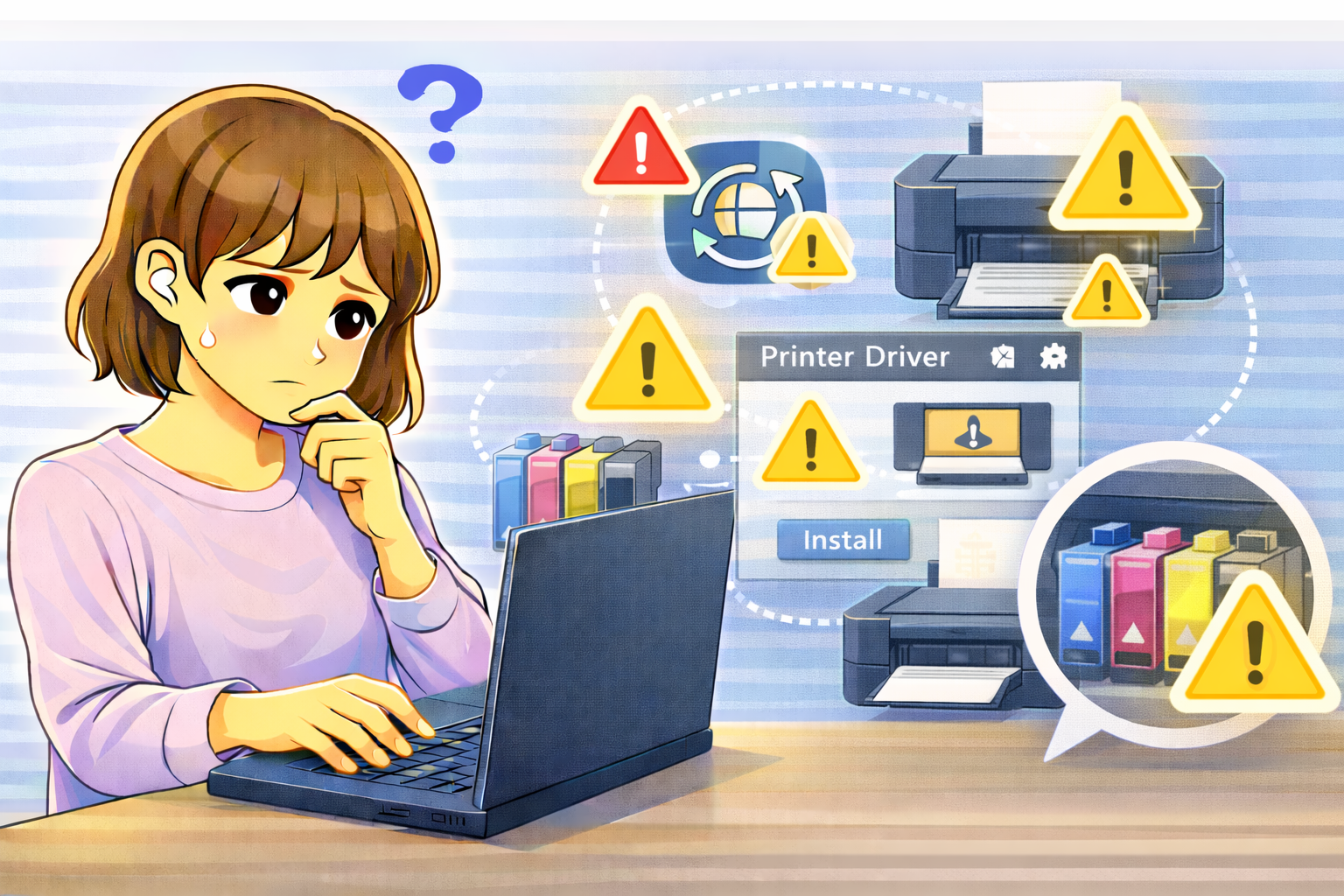
Windowsのアップデート後、「昨日まで普通に印刷できていたのに急に反応しなくなった」
「エラーは出ないのにプリンターが動かない」といったトラブルが起きることがあります。
アップデート直後というタイミングもあり、何が原因なのか分からず困ってしまう方も多いはずです。
この症状はプリンター本体の故障ではなく、
Windowsアップデートによるドライバーや設定の影響で起きているケースがほとんどです。
ここでは、アップデート後に印刷できなくなる代表的な原因と、
落ち着いて確認したい対処法を順番に解説します。
Windowsアップデート後に起きやすい印刷トラブルの症状
突然プリンターが全く反応しなくなる
印刷操作は完了しているように見えるのに、プリンターが動かない場合、
ドライバーや印刷サービスが正常に機能していない可能性があります。
アップデート直後に起きやすい典型的な症状です。
エラー表示は出ないが印刷されない
エラーや警告が表示されないにもかかわらず印刷されない場合、
内部的な互換性問題や処理停止が起きていることがあります。
見た目では異常が分かりにくい点が厄介なポイントです。
印刷キューに溜まったまま進まない
印刷ジョブが「印刷中」や「待機中」のまま止まり、
削除しようとしても消えないケースもあります。
スプーラー関連の不具合が疑われます。
Windowsアップデート後に印刷できなくなる主な原因
プリンタードライバーの互換性問題
Windowsアップデートによってシステム側が更新されると、
これまで使えていたプリンタードライバーが
新しい環境に合わなくなることがあります。
特に数年以上前の機種では起きやすい傾向があります。
印刷スプーラーサービスの不具合
アップデート後、印刷スプーラーが正常に起動していなかったり、
処理が詰まってしまうことがあります。
この場合、プリンター自体は正常でも印刷が開始されません。
印刷設定や既定プリンターのリセット
アップデートの影響で、既定のプリンターが別の機器に切り替わったり、
オフライン設定が有効になることもあります。
設定の変化に気づかず印刷できないケースも少なくありません。
セキュリティ更新による制限
一部のアップデートでは、セキュリティ強化により
通信方式や古いドライバーが制限されることがあります。
その結果、突然印刷できなくなる場合があります。
まず最初に試すべき基本対処
PCとプリンターを再起動する
アップデート後の一時的な不具合であれば、
PCとプリンターを両方再起動するだけで改善することがあります。
最初に試したい基本対応です。
既定のプリンター設定を確認する
プリンター一覧を開き、使用中のプリンターが
既定に設定されているか確認してください。
オフライン表示になっていないかも合わせてチェックします。
改善しない場合に行う対処法
プリンタードライバーを更新・再インストールする
メーカー公式サイトから最新のドライバーをダウンロードし、
一度アンインストールしてから入れ直すことで改善するケースは非常に多いです。
アップデート後トラブルでは特に有効な方法です。
印刷スプーラーを再起動する
印刷スプーラーサービスを再起動することで、
詰まっていた印刷処理がリセットされ、正常に戻ることがあります。
USB・ネットワーク接続を再確認する
USB接続の場合はケーブルの抜き差しやポート変更、
無線接続の場合はWi-Fi状態を確認してみましょう。
通信が安定するだけで印刷できるようになることもあります。
それでも直らない場合の選択肢
ドライバーを以前の状態に戻す
アップデート前までは正常に使えていた場合、
ドライバーのロールバック機能で以前の状態に戻すことで
印刷が復旧するケースもあります。
システムの復元を検討する
どうしても業務や作業に支障が出る場合、
アップデート前の状態に戻すという選択肢もあります。
ただし他の更新内容への影響も考慮して判断しましょう。
よくある質問(Q&A)
Q. Windowsアップデートのたびに印刷できなくなります
古いドライバーを使い続けている場合、互換性問題が起きやすくなります。
メーカー公式の最新ドライバーを使うことで安定しやすくなります。
Q. プリンターを買い替える必要はありますか?
多くの場合は設定やドライバーの問題です。
修理や買い替えを検討するのは、すべて試しても改善しない場合で問題ありません。
Q. アップデートを止めた方がいいですか?
セキュリティ面を考えると、アップデート自体は重要です。
問題が出た場合に対処する前提で付き合うのが現実的です。
まとめ
Windowsアップデート後に印刷できなくなる原因は、
ドライバー互換性や印刷サービス、設定リセットによるものがほとんどです。
プリンター本体の故障を疑う前に、
まずは基本的な切り分けと対処を試してみましょう。
一つずつ確認していけば、自己解決できるケースは十分にあります。
焦らず順番に対応していくことが大切です。