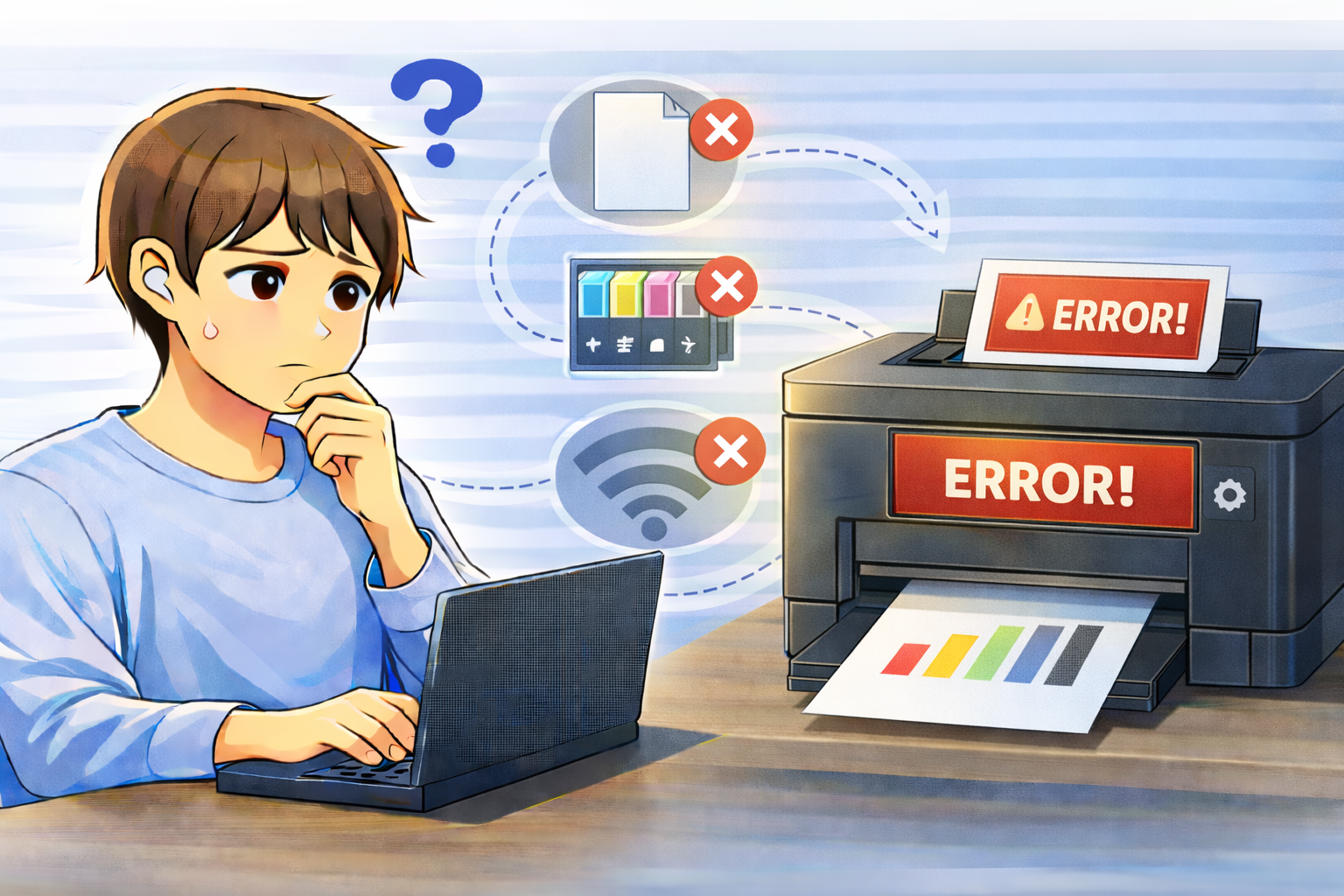
プリンターを使っていると、エラー表示が何度も出て作業が進まない状況に困ることがあります。
一度エラーを解除しても、印刷を再開するとすぐに同じ表示が出る場合、
その場しのぎの対応では根本解決になっていない可能性が高いです。
エラーが頻発する原因は、用紙・インクといった消耗品だけでなく、
通信状態や内部処理の一時的不具合など、いくつかの要素が絡んでいることも少なくありません。
ここでは、よくあるエラー症状ごとに原因を切り分け、落ち着いて対処するための考え方を解説します。
エラー表示が頻発するときの代表的な症状
エラーを消してもすぐ再表示される
エラー表示を確認して解除操作を行っても、再度印刷を始めると同じエラーが出る場合、
内部で原因が解消されていない状態と考えられます。
表面的な操作だけでは直らない典型的なパターンです。
特定の操作で必ずエラーになる
印刷開始時、給紙時、インク認識時など、決まったタイミングでエラーが出る場合は、
原因をかなり絞り込むことができます。
どの動作の直後にエラーが出るかを意識すると切り分けが楽になります。
プリンターでよくある代表的なエラー原因
用紙詰まり・用紙検知エラー
実際には紙が詰まっていないように見えても、
紙粉やわずかな紙のズレを検知してエラーになることがあります。
また、以前の紙詰まりの破片が内部に残っているケースも少なくありません。
インク・トナー関連エラー
インク残量不足だけでなく、カートリッジの装着ズレや認識不良でもエラーが出ます。
純正・互換インクを問わず、しっかり装着されていないとエラーが繰り返されることがあります。
通信エラー・内部処理エラー
USB接続の接触不良や、無線接続の一時的な通信切断が原因で、
プリンターが処理を止めてエラーを出すことがあります。
また、長時間使用による内部処理の詰まりが原因になることもあります。
原因を切り分けるためのチェックポイント
エラー内容やエラーコードを確認する
液晶画面やPC側に表示されるエラーメッセージや番号は、
原因を特定する重要なヒントになります。
内容をメモしておくだけでも、後の判断がしやすくなります。
プリンター単体でエラーが出るか確認する
PCを接続せず、プリンター単体の操作でエラーが出るかを確認してみましょう。
単体でも出る場合は本体側、出ない場合はPCや通信設定側が原因と考えられます。
自分で試せる基本的な対処法
用紙・インクを一度すべて取り外して再セット
用紙トレイを空にし、インクやトナーも一度外してから正しくセットし直します。
この作業だけで、認識エラーが解消することも珍しくありません。
電源を完全にオフにして数分待つ
電源を切った後、すぐ入れ直すのではなく数分待つことで、
内部処理がリセットされ、エラーが解消する場合があります。
接続方法を見直す
USB接続なら別ポートや別ケーブルを試し、
無線接続ならWi-Fi状態を確認してみましょう。
通信が安定するだけでエラーが出なくなるケースもあります。
改善しない場合に考えるべき判断
消耗品や内部パーツの劣化
長期間使用している場合、給紙ローラーやセンサーの劣化により
エラーが頻発することがあります。
この場合、設定では改善しにくい傾向があります。
修理や買い替えの検討
何度対処しても同じエラーが繰り返される場合は、
修理や買い替えを視野に入れるのも現実的な判断です。
作業効率やストレスも考慮したいところです。
よくある質問(Q&A)
Q. エラーコードが出ていますが無視して使えますか?
一時的に使える場合もありますが、内部で問題が進行している可能性があります。
繰り返し出る場合は早めに対処した方が安心です。
Q. 電源を切ってもすぐエラーが出ます
短時間の再起動では内部リセットが不十分な場合があります。
数分待ってから再度電源を入れてみてください。
Q. 修理に出す目安はありますか?
用紙・インク・再起動を試しても改善せず、
同じエラーが何日も続く場合は修理相談のタイミングと考えられます。
まとめ
プリンターのエラー表示が繰り返される場合、
原因は用紙・インク・通信・内部処理のいずれかにあることがほとんどです。
焦らず一つずつ切り分けて確認することで、自己解決できるケースも多くあります。
それでも改善しない場合は、無理に使い続けず、
修理や買い替えを検討することで結果的に時間と手間を減らせることもあります。