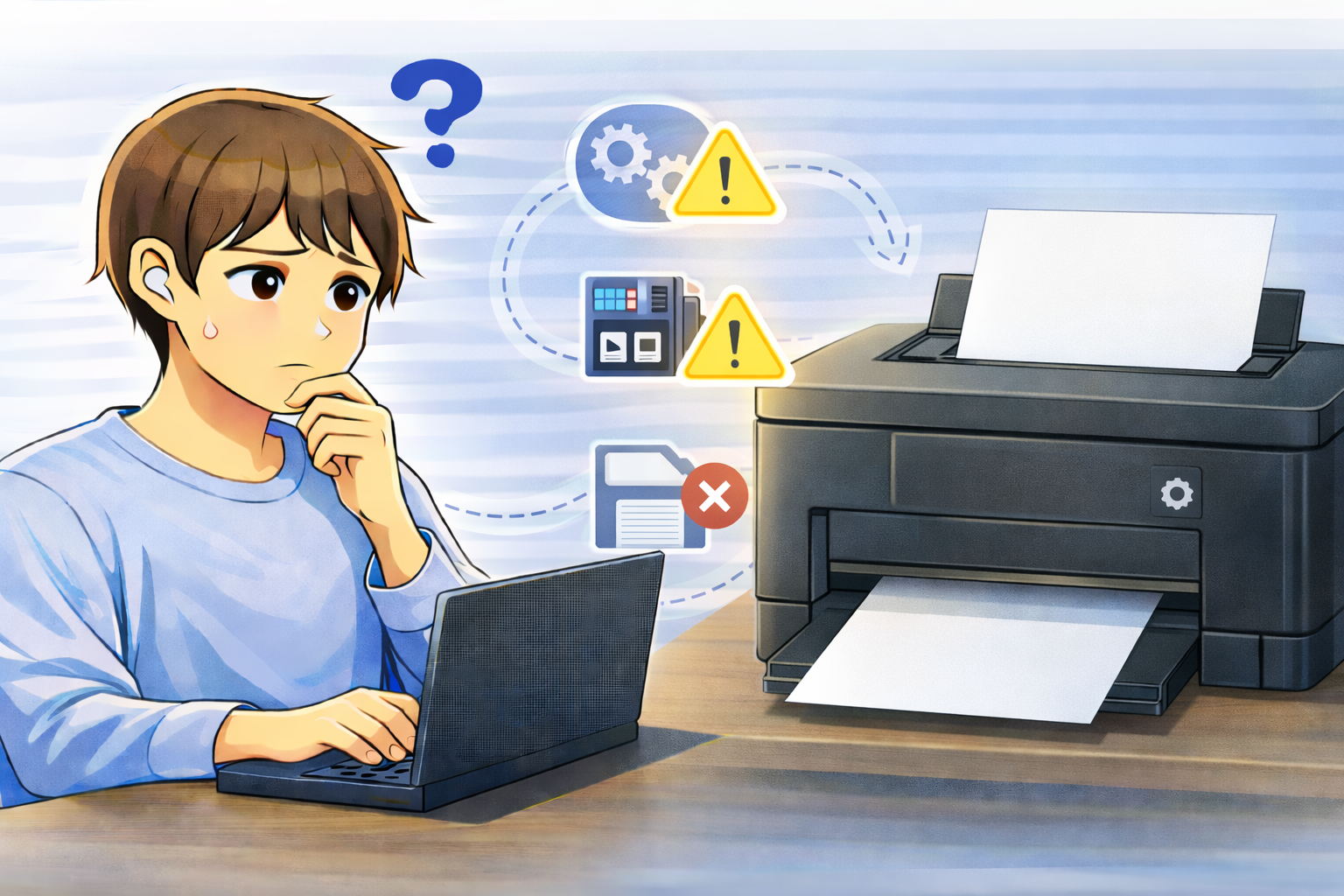
プリンターで印刷を実行すると、紙は正常に送られるのに、出てきた用紙は真っ白。
エラー表示も出ていないため、何が起きているのか分からず戸惑う方は少なくありません。
インク切れや故障を真っ先に疑いがちですが、実際には設定やデータ側の問題で起きているケースも多くあります。
白紙印刷のトラブルは、原因を大きく分けると「プリンター本体」「印刷設定」「印刷データ」の3つに分類できます。
この切り分けを意識して確認していくことで、無駄な修理やインク交換を避けやすくなります。
白紙印刷が起きるときの代表的な症状
用紙は送られるが何も印刷されない
プリンターの動作音はあり、用紙送りも正常なのに、インクやトナーが一切載っていない状態です。
この場合、データが送られていないか、インクが実際には出ていない可能性があります。
黒もカラーもまったく出ない
特定の色ではなく、すべての色が印刷されない場合は、ヘッド詰まりや設定ミス、ドライバー不具合など、共通部分の問題が疑われます。
最短で原因を切り分ける方法
プリンター単体のテスト印刷を行う
まずはプリンター本体から直接、テスト印刷やノズルチェックを実行してください。
ここで何も印刷されない場合、プリンター本体やヘッド、インク供給側の問題が濃厚です。
別のファイルを印刷してみる
特定のPDFや文書だけが白紙になる場合、データ破損やアプリ側の印刷設定が原因の可能性があります。
簡単なメモ帳ファイルなどで試すと切り分けしやすくなります。
白紙印刷が起きる主な原因
印刷設定のミス
印刷濃度が極端に薄い設定になっていたり、白黒印刷の設定が特殊な状態になっていると、実質的に白紙のような結果になることがあります。
用紙サイズや種類が合っていない場合も、正常に印刷されない原因になります。
プリントヘッドの詰まり・インクが出ていない
インクジェットプリンターでは、長期間使っていないとヘッドが完全に詰まり、インクが一切出なくなることがあります。
この場合、紙は動くものの、印刷結果は白紙になります。
インク残量検知の誤作動
インクが残っている表示でも、実際には空に近く、正常に噴射できていないケースがあります。
特に純正以外のインクを使用している場合に起こりやすい傾向があります。
アプリ側の印刷設定・データ不具合
PDFのレイヤー設定や背景色、透明設定などが影響し、画面では見えているのに印刷されないことがあります。
アプリ固有の印刷オプションが原因になるケースもあります。
白紙印刷を改善するための対処法
ノズルチェックとヘッドクリーニングを行う
ノズルチェックでパターンが出ない、欠けている場合は、ヘッドクリーニングを実行します。
一度で改善しない場合もありますが、間隔を空けて数回行うことで回復することがあります。
印刷設定を一度初期状態に戻す
印刷濃度、用紙種類、カラー設定などを標準状態に戻し、再度印刷してみましょう。
細かく変更した覚えがなくても、アップデート後に設定が変わることがあります。
プリンタードライバーを再インストールする
設定やドライバーが破損している場合、削除して再インストールすることで白紙印刷が解消されることがあります。
必ずメーカー公式の最新版を使用してください。
改善しない場合の判断ポイント
長期間未使用だったプリンター
しばらく使っていなかったプリンターは、内部でインクが固まり、通常のクリーニングでは回復しないことがあります。
この場合は修理や買い替えを検討する段階かもしれません。
テスト印刷も出ない場合
プリンター単体のテスト印刷が白紙のまま改善しない場合、ヘッドや内部部品の故障が疑われます。
よくある質問(Q&A)
Q. インクは十分あるのに白紙になります
インク残量表示と実際の噴射状態は一致しないことがあります。
ヘッド詰まりやインク劣化を疑い、ノズルチェックを行ってみてください。
Q. 特定のPDFだけ白紙になるのはなぜ?
PDFのレイヤー構成や印刷設定が原因の可能性があります。
別のアプリや画像形式で試すと切り分けしやすくなります。
Q. 何度クリーニングしても直りません
無理に繰り返すとインクだけ消費してしまいます。
改善しない場合は、修理や買い替えを検討する判断材料にしましょう。
まとめ
印刷結果が白紙になるトラブルは、設定ミス・ヘッド詰まり・データ不具合のいずれかが原因であることがほとんどです。
まずはテスト印刷でプリンター側かデータ側かを切り分け、順番に対処していくことが大切です。
落ち着いて確認すれば解決できるケースも多いため、慌てて修理に出す前に、基本チェックから試してみてください。