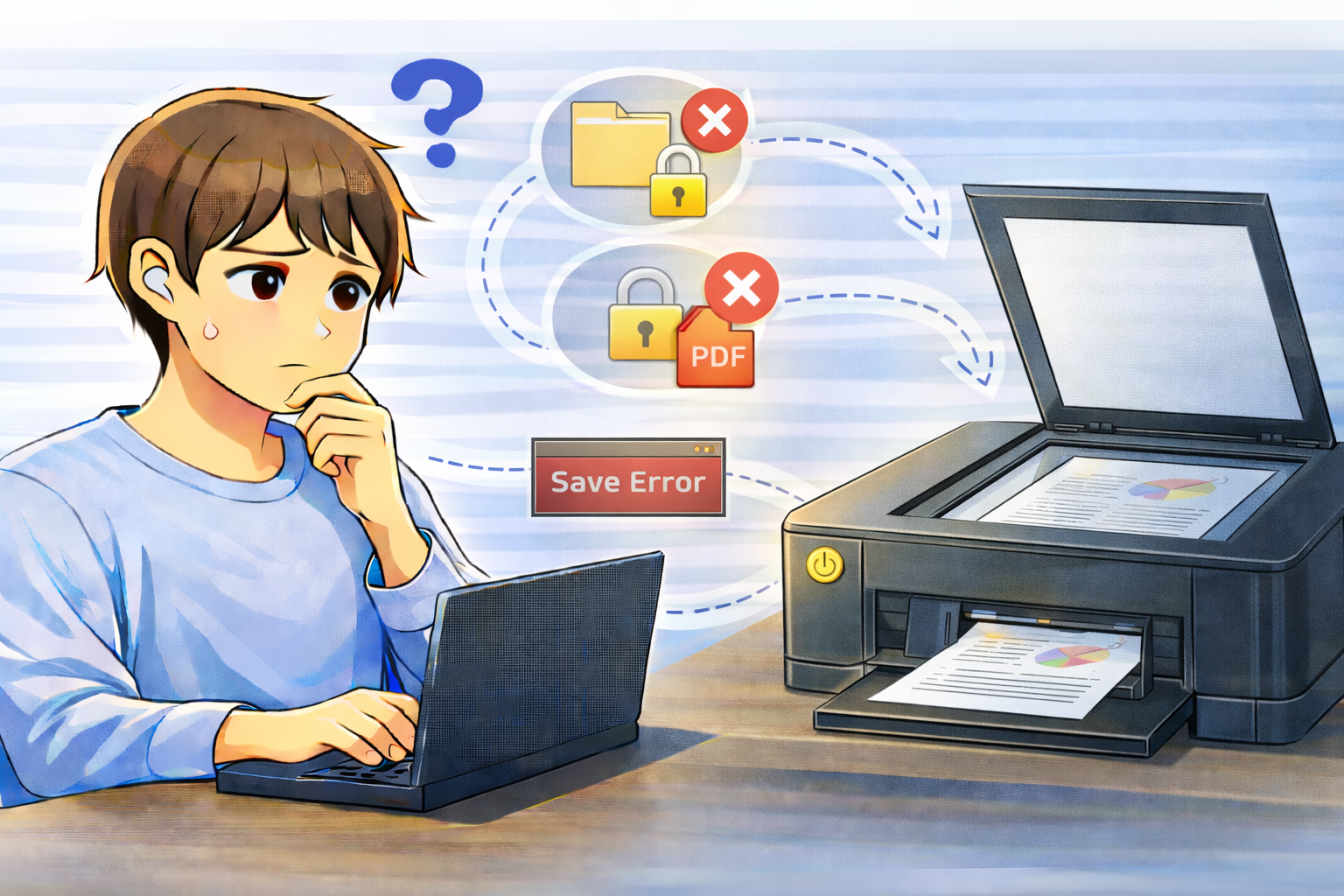
スキャナーで読み取りは正常に終わっているのに、
肝心のPDFファイルが見当たらない、または保存エラーが表示される。
このようなトラブルは、スキャナーや複合機自体の故障ではなく、
保存先や権限、設定ミスが原因で起きていることがほとんどです。
特にPDF保存は、画像保存よりも処理が複雑なため、
環境や設定の影響を受けやすい傾向があります。
この記事では、PDFスキャンが保存できないときに
まず確認すべきポイントと、原因ごとの対処法を分かりやすく解説します。
PDF保存に失敗するときのよくある症状
スキャンは完了するのにファイルが作成されない
スキャン動作は最後まで進むのに、
保存完了の表示が出ず、フォルダにもファイルが存在しない場合、
保存先やファイル名、権限の問題が疑われます。
「保存できません」「アクセスが拒否されました」と表示される
エラーメッセージが表示される場合は、
保存先フォルダへの書き込み権限が不足しているケースが多いです。
保存されたはずなのに見つからない
デフォルトの保存先が想定と違う場所になっており、
実際には別フォルダに保存されていることもよくあります。
PDFスキャンが保存できない主な原因
保存先フォルダの権限不足
システムフォルダや、他ユーザーのフォルダ、
共有制限のある場所を保存先に指定すると、
スキャンアプリが書き込みできず保存に失敗します。
ネットワーク・外部ドライブへの保存
NAS、クラウド同期フォルダ、外付けHDDやUSBメモリは、
通信状態や接続の不安定さにより保存が失敗することがあります。
PDF形式・結合設定の不一致
PDF保存のつもりでも、設定上は画像形式になっていたり、
複数ページPDFの結合処理でエラーが起きているケースもあります。
ファイル名の問題
使用できない記号(\/:*?”<>| など)や、
極端に長いファイル名は、保存失敗の原因になります。
まず確認すべきチェックポイント
保存先をデスクトップやドキュメントに変更する
最初の切り分けとして、デスクトップなど
確実に書き込み可能なローカルフォルダに保存できるか試します。
これで保存できれば、元の保存先が原因と判断できます。
保存完了メッセージと保存先表示を確認する
アプリによっては保存先が自動で変更されることがあります。
保存後に表示されるパスや履歴を確認しましょう。
シンプルなファイル名で試す
日本語や記号を含まない、短い英数字のファイル名で保存できるか確認します。
保存できないときの対処法
スキャンアプリを管理者権限で実行する
権限が原因の場合、管理者として実行することで
一時的に保存できるようになるケースがあります。
PDF設定を見直す
保存形式がPDFになっているか、
複数ページ結合・圧縮・暗号化などの設定が
有効になりすぎていないか確認しましょう。
保存先を一度変更してから戻す
設定の不整合が原因の場合、
一度別フォルダに変更し、再度希望の保存先に戻すことで改善することがあります。
環境依存のトラブルを切り分ける
別のスキャンアプリで保存できるか確認する
別アプリで問題なくPDF保存できる場合、
元のアプリ側の設定や不具合が原因です。
別のPCで同じスキャナーを使ってみる
他のPCで正常に保存できるなら、
PC側の権限・セキュリティ設定が原因と判断できます。
よくある質問(Q&A)
Q. 画像保存はできるのにPDFだけ失敗するのはなぜ?
PDFは結合や処理工程が多く、
保存先や権限の影響を受けやすいためです。
Q. クラウドフォルダに直接保存しない方がいいですか?
切り分け中はローカル保存がおすすめです。
安定後にクラウドへ移動するとトラブルを防げます。
Q. 毎回保存先が変わってしまいます
アプリ設定でデフォルト保存先が固定されていない可能性があります。
設定画面で確認しましょう。
まとめ
PDFスキャンが保存できないトラブルは、
保存先・権限・設定といった
ソフトウェア側の要因がほとんどです。
故障を疑う前に、
「どこに・どんな形式で・どんな権限で保存しているか」
を一つずつ確認することで、意外と簡単に解決するケースも多くあります。
落ち着いて切り分けを行い、
安定した保存環境を整えていきましょう。