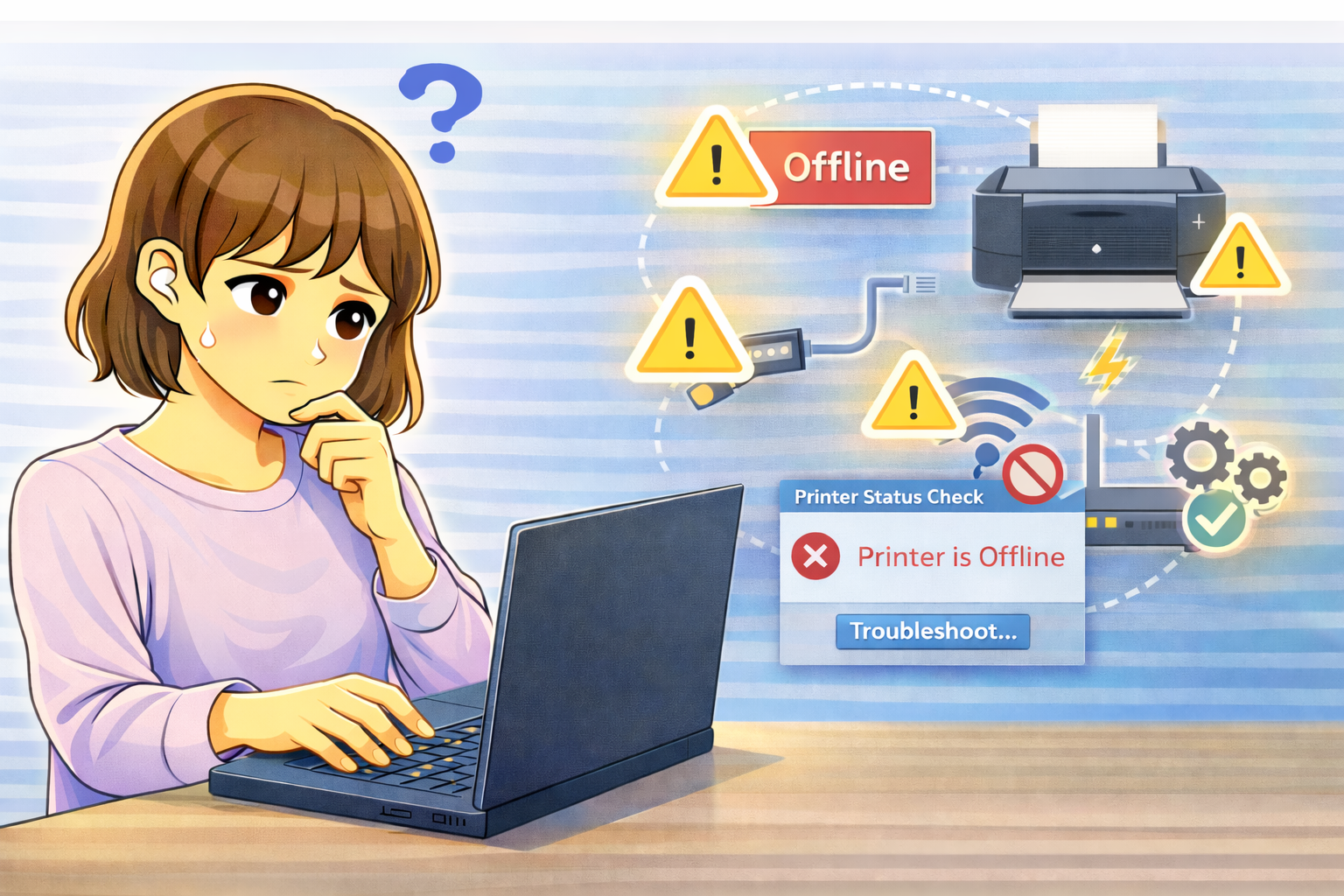
プリンターを使おうとしたら、パソコン側で「オフライン」と表示されて印刷できない。
エラーが出ているわけでもなく、インクや用紙も問題なさそうなのに動かないと、原因が分からず困ってしまいますよね。
この「オフライン」表示は、プリンターの故障ではなく、接続状態や設定の影響で起きているケースがほとんどです。
原因を正しく切り分けて対処すれば、短時間で復旧できることも少なくありません。
プリンターが「オフライン」になるときの代表的な症状
印刷ジョブを送っても反応がない
印刷ボタンを押すと、印刷待ちの状態にはなるものの、プリンターがまったく動かない場合があります。
このとき、プリンター一覧では「オフライン」と表示されていることが多いです。
昨日まで使えていたのに突然オフラインになる
前日は問題なく印刷できていたのに、翌日パソコンを起動したらオフライン表示になっているケースも珍しくありません。
この場合、スリープや省電力状態からの復帰が関係していることがあります。
プリンターがオフラインになる主な原因
接続エラーや通信切断
USBケーブルが少し緩んでいたり、無線LANの接続が一時的に切断されると、パソコン側がプリンターを認識できずオフライン扱いになります。
見た目では接続されているように見えても、通信が成立していないことがあります。
スリープ・省電力状態から復帰できていない
長時間使用していないと、プリンターが省電力モードに入ります。
この状態から正常に復帰できないと、電源は入っているのにオフライン表示になることがあります。
プリンター設定がオフライン固定になっている
Windowsなどの設定で「オフラインで使用する」にチェックが入っていると、実際の接続状態に関係なくオフライン表示になります。
意図せず設定が切り替わっているケースもあります。
ネットワーク環境の変化
無線プリンターの場合、Wi-Fiルーターの再起動やSSID変更などにより、プリンターがネットワークから外れていることがあります。
この場合、プリンター自体は正常でも通信できずオフラインになります。
オフライン解除の基本的な復旧手順
プリンターの電源を入れ直す
まずはプリンターの電源を一度オフにし、10秒ほど待ってから再度オンにしてください。
省電力状態で固まっている場合、この操作だけでオンラインに戻ることがあります。
パソコン側の「オフライン使用」設定を確認する
プリンター設定画面を開き、「オフラインで使用する」にチェックが入っていないか確認してください。
チェックが入っている場合は外し、状態が変わるか確認します。
印刷キューを確認する
印刷待ちのジョブがエラー状態で溜まっていると、オフライン表示が解除されないことがあります。
不要なジョブを削除してから再度印刷を試してみましょう。
接続方法別の確認ポイント
USB接続の場合
USBケーブルを一度抜き差しし、別のUSBポートでも試してください。
USBハブを使用している場合は、パソコン本体に直接接続すると改善することがあります。
無線(Wi-Fi)接続の場合
プリンター本体のネットワーク表示を確認し、正しいWi-Fiに接続されているかチェックします。
ルーターを再起動した後は、プリンター側も再起動して再接続させるのが効果的です。
それでも改善しない場合の対処法
プリンターを一度削除して再登録する
パソコンのデバイス一覧からプリンターを削除し、改めて追加し直すことで、接続情報がリセットされ正常に戻ることがあります。
設定の不整合が原因の場合に有効です。
ドライバーやOSの一時的不具合を疑う
OSアップデート後などは、プリンタードライバーとの相性でオフライン表示が続くことがあります。
再起動や時間を置いて再確認することで改善するケースもあります。
よくある質問(Q&A)
Q. 電源が入っているのにオフラインになるのはなぜですか?
電源とは別に、通信が確立していないとオフライン表示になります。
接続や設定を確認する必要があります。
Q. 毎回オフラインになります
省電力設定や無線接続の不安定さが原因の可能性があります。
再発する場合は設定の見直しがおすすめです。
Q. 修理を疑うべきタイミングは?
複数のパソコンや接続方法でも常にオフラインになる場合は、本体の通信機能に問題がある可能性があります。
まとめ
プリンターの「オフライン」表示は、故障ではなく接続や設定が原因であるケースがほとんどです。
電源の入れ直しや設定確認など、基本的な手順を順番に試すことが大切です。
一つずつ切り分けて対処すれば、修理に出さずに復旧できる可能性も十分あります。
慌てず、基本から確認してみましょう。