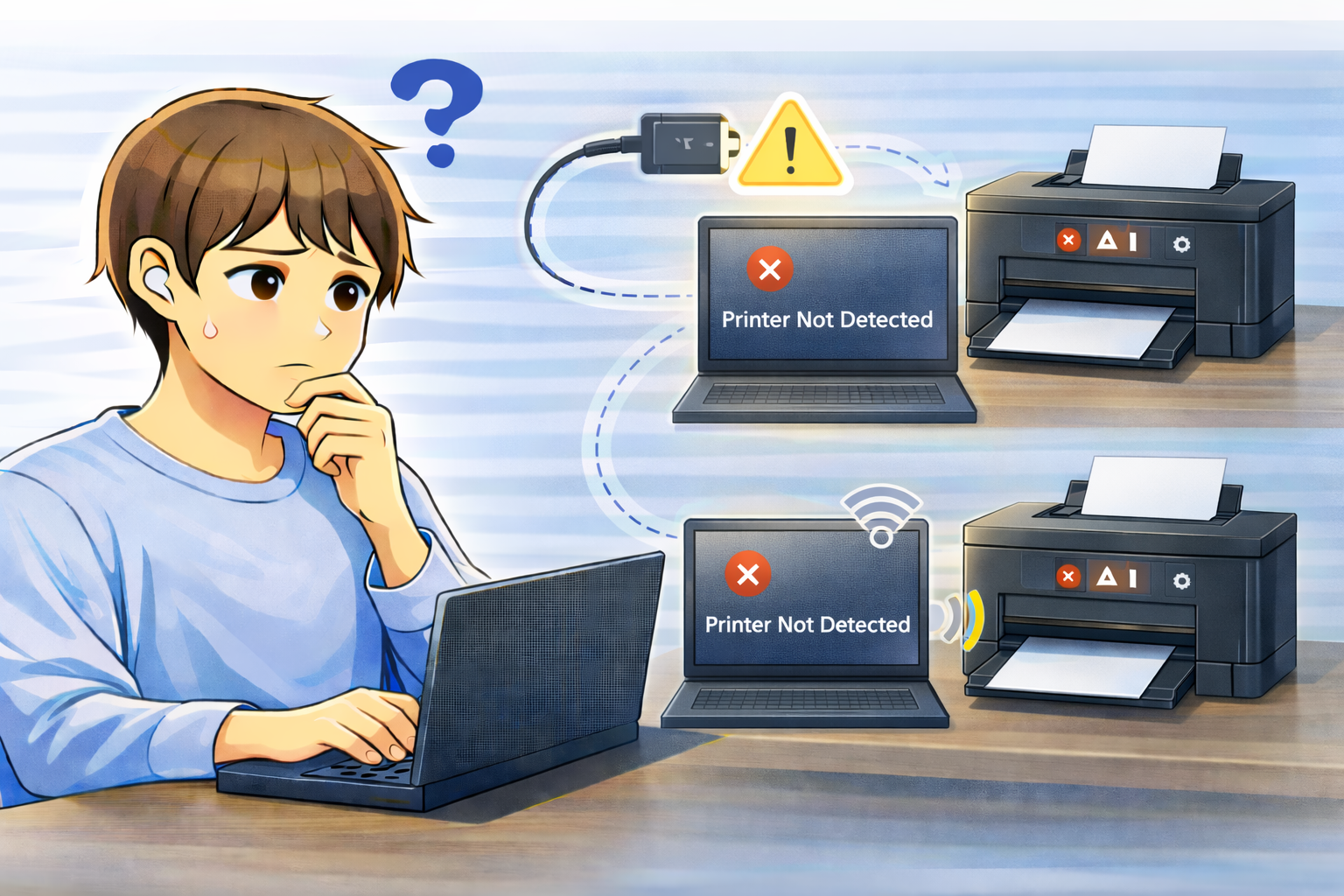
プリンターを接続したはずなのに、パソコン側にまったく表示されない。
デバイス一覧にも出てこず、印刷設定にも現れないとなると、故障ではないかと不安になりますよね。
ただ、このトラブルはプリンター本体の故障よりも、接続方法や設定の問題で起きていることがほとんどです。
原因を正しく切り分ければ、修理に出さなくても自力で解決できるケースは少なくありません。
ここでは、USB接続・無線接続それぞれの確認ポイントを整理しながら、順番に対処方法を解説します。
プリンターが認識されないときによくある症状
USBを挿しても何も反応しない
USBケーブルを接続しても通知音が鳴らず、デバイスとして追加されない場合は、物理的な接続やドライバー周りに原因があることが多いです。
無線プリンターなのに検索しても見つからない
Wi-Fi対応プリンターを設定しようとしても、セットアップ画面でプリンターが検出されないケースです。
ネットワーク設定のズレが原因になっていることがあります。
プリンターがPCに認識されない主な原因
接続方式ごとのトラブル(USB・無線)
USB接続ではケーブルやポートの不具合、無線接続ではネットワーク設定の食い違いなど、接続方式ごとに起きやすい問題があります。
原因をまとめて探すより、方式ごとに切り分ける方が早く解決しやすいです。
プリンタードライバーが正しく入っていない
プリンターは、専用のドライバーが入って初めてPCに認識されます。
ドライバーが未インストールだったり、途中でエラーが出ていると、接続しても何も起こらない状態になります。
OSアップデート後の不整合
WindowsやmacOSのアップデート後に、ドライバーとの相性が崩れ、急に認識されなくなることもあります。
直前まで使えていた場合でも、このケースは珍しくありません。
USB接続プリンターの切り分け方法
USBケーブルとポートを変更する
まずはUSBケーブルを抜き差しし、別のUSBポートでも試してください。
ケーブル自体の断線や、特定ポートだけ不調というケースも意外と多いです。
USBハブを使わず直接接続する
USBハブ経由で接続している場合、電力不足や通信不良で認識されないことがあります。
パソコン本体のUSBポートに直接つなぐことで改善することがあります。
別のパソコンで認識されるか確認する
他のPCでも認識されない場合は、プリンター側またはケーブルの問題が疑われます。
逆に他では認識されるなら、元のPCの設定やドライバーが原因と考えられます。
無線(Wi-Fi)プリンターの切り分け方法
プリンターがWi-Fiに接続されているか確認
プリンター本体の画面やランプ表示で、ネットワークに接続されているかを確認します。
Wi-Fi未接続の状態では、PCから検出されません。
PCと同じネットワークに接続されているか
プリンターとPCが別々のWi-Fi(2.4GHzと5GHzの違いなど)につながっていると、認識されないことがあります。
同一ネットワークに接続されているか確認しましょう。
ルーターとプリンターを再起動する
ネットワーク機器の一時的な不具合で認識できなくなることもあります。
ルーターとプリンターを再起動すると、検出されるようになるケースがあります。
最終的に試したい対処法
プリンタードライバーを再インストールする
一度ドライバーを削除し、メーカー公式サイトから最新版を入れ直すことで、認識トラブルが解消されることがあります。
途中でエラーが出ていないかも確認しながら進めましょう。
プリンターを削除して再登録する
PC側に中途半端な登録情報が残っていると、認識されないことがあります。
デバイス一覧から削除し、改めて追加し直す方法も有効です。
よくある質問(Q&A)
Q. 電源が入っているのにPCに表示されません
電源と認識は別です。
接続方式やドライバーが正しくないと、電源が入っていてもPCには表示されません。
Q. 昨日まで使えていたのに突然認識されなくなりました
OSアップデートやスリープ復帰がきっかけになることがあります。
再起動とドライバー確認を試してみてください。
Q. 故障を疑うべきタイミングは?
複数のPC・複数の接続方法でも認識されない場合は、プリンター本体の不具合の可能性が高くなります。
まとめ
プリンターがPCに認識されないトラブルは、接続方法・ネットワーク・ドライバーのどこかに原因があることがほとんどです。
USBと無線を分けて切り分けることで、無駄な修理や買い替えを避けられます。
焦らず一つずつ確認していけば、意外とあっさり解決するケースも多いので、基本から順に試してみてください。