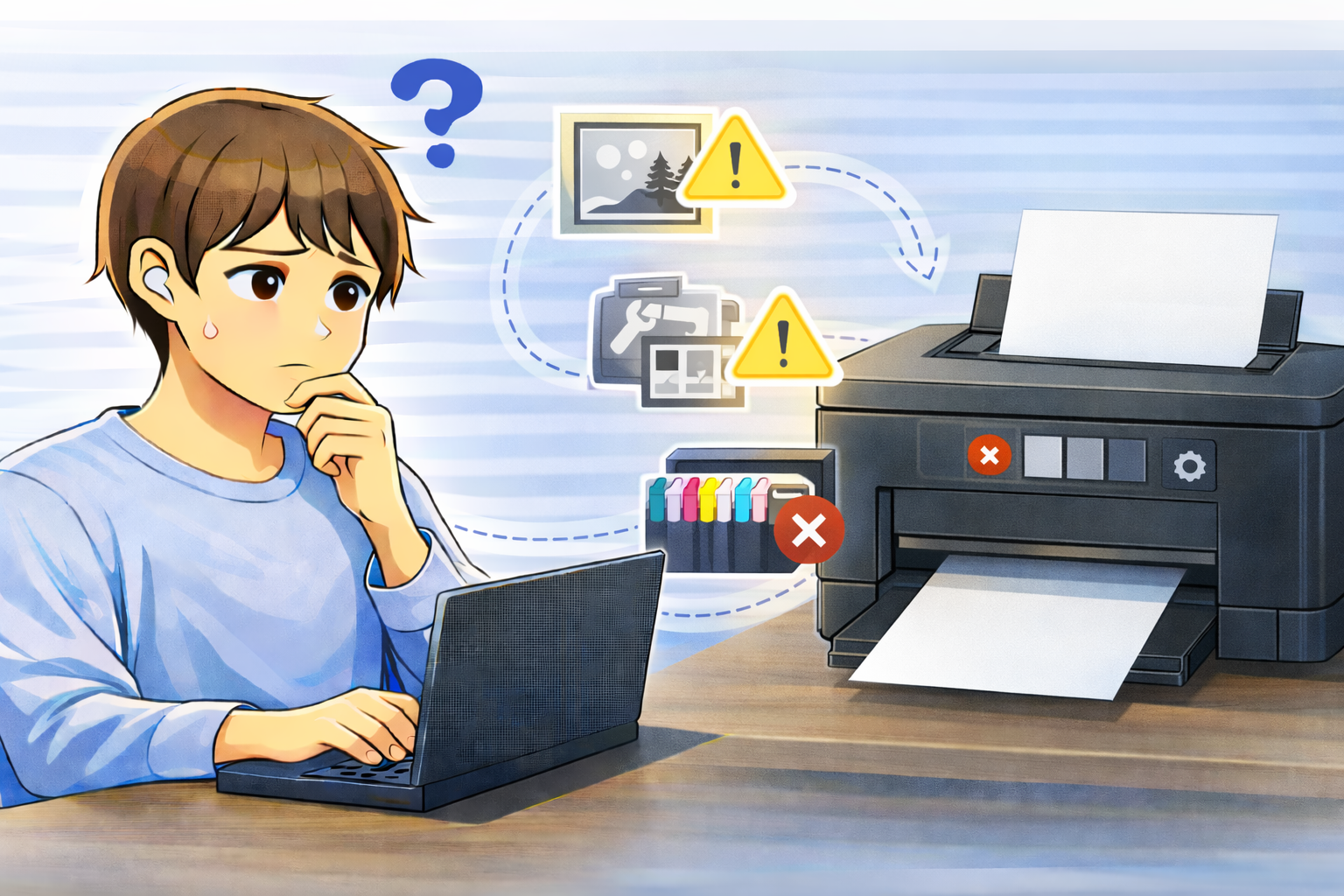
カラーで印刷したはずなのに、なぜか白黒でしか出てこない。
あるいは、赤や青など特定の色だけが印刷されず、思った通りの仕上がりにならない。
こうした「カラー印刷できない」トラブルは、プリンターの故障ではなく、設定やインク状態が原因になっているケースがほとんどです。
特に最近は、アプリ側・ドライバー側の両方にカラー設定が存在するため、どこか一箇所でもモノクロ指定になっていると、意図せず白黒印刷されてしまいます。
ここでは、症状別に原因を切り分けながら、正しい確認手順と対処法を分かりやすく解説します。
カラー印刷できないときによくある症状
カラー指定しているのにモノクロで印刷される
印刷画面ではカラーを選んだつもりでも、実際の印刷結果が白黒になる場合、どこかで設定がモノクロ固定になっている可能性があります。
自分では触っていないつもりでも、過去の設定がそのまま残っていることは珍しくありません。
特定の色だけ印刷されない
黒は問題なく出るのに、シアンやマゼンタ、イエローなどが出ない場合は、その色のインク残量不足やノズル詰まりが疑われます。
結果として、カラー印刷が成立せず、白黒に見えることもあります。
カラー印刷できない主な原因
印刷設定がモノクロ固定になっている
アプリ側の印刷設定、またはプリンタードライバー側の設定で「白黒印刷」「グレースケール」が有効になっていると、強制的にモノクロで出力されます。
どちらか一方だけ確認して安心してしまうのは、よくある落とし穴です。
カラーインク切れ・残量不足
カラーインクの残量が少ない、または完全に切れていると、機種によってはカラー印刷自体ができなくなります。
黒インクが十分に残っていても、カラー印刷が制限されるケースは意外と多いです。
プリントヘッドの詰まり
インクジェットプリンターでは、長期間使用していないとノズルが詰まり、特定の色だけ出なくなることがあります。
その結果、色のバランスが崩れ、カラー印刷にならない状態になります。
アプリやデータ側の制限
一部のPDFや業務用ソフトでは、データ自体がモノクロ前提で作られていることがあります。
この場合、プリンター設定を変えてもカラーになりません。
まず確認すべきチェックポイント
アプリ側とドライバー側の両方を確認する
印刷時のダイアログ画面だけでなく、「プリンターのプロパティ」や「詳細設定」まで開き、カラー指定になっているか確認してください。
どちらか一方がモノクロ設定のままだと、結果は白黒になります。
インク残量を確認する
すべてのカラーインクに十分な残量があるかチェックしましょう。
残量表示があっても、実際には噴射できていないケースもあるため、色ごとに注意して確認するのがポイントです。
ノズルチェックで色が出ているか確認する
ノズルチェックパターンを印刷し、各色が正常に出ているかを確認します。
特定色が欠けていれば、ヘッド詰まりの可能性が高くなります。
カラー印刷を復旧するための対処法
モノクロ固定を解除して再印刷する
白黒印刷やグレースケールのチェックを外し、カラー指定に戻してから再度印刷してみましょう。
一度設定を変更すると、そのまま保存されることも多いため、確認は重要です。
ヘッドクリーニングを実行する
ノズルチェックで欠けがある場合は、ヘッドクリーニングを行います。
一度で直らない場合もありますが、間隔を空けて数回試すことで改善するケースがあります。
インクを交換する
残量が少ない色や、長期間使用していないインクは交換した方が早く改善することがあります。
特に色がまったく出ない場合は、交換を検討するタイミングです。
改善しない場合の判断ポイント
テスト印刷でもカラーが出ない場合
プリンター単体のテスト印刷でカラーが出ない場合は、ヘッドや内部部品の劣化が疑われます。
この段階では、修理や買い替えを検討する判断材料になります。
特定アプリだけで起きる場合
他のアプリではカラー印刷できるのに、特定のソフトだけモノクロになる場合は、そのアプリ側の設定や仕様が原因です。
よくある質問(Q&A)
Q. カラーインクが1色でも切れると印刷できませんか?
機種によっては、1色でも切れるとカラー印刷が制限されることがあります。
仕様として割り切る必要があるケースもあります。
Q. 黒だけ使いたいのにカラーインクが必要なのはなぜ?
黒インクだけでなく、カラーインクを混ぜて黒を表現する機種もあります。
そのため、カラー残量が影響することがあります。
Q. 何度クリーニングしても直りません
無理に繰り返すとインクを大量消費します。
改善しない場合は、ヘッド劣化や寿命を疑い、修理や買い替えを検討しましょう。
まとめ
カラー印刷できない原因は、モノクロ固定設定・インク残量不足・ヘッド詰まりなど、比較的基本的なポイントに集中しています。
故障を疑う前に、設定とインク状態を順番に確認することが大切です。
落ち着いて切り分けていけば、意外と簡単に解決できるケースも多いので、まずは基本チェックから試してみてください。