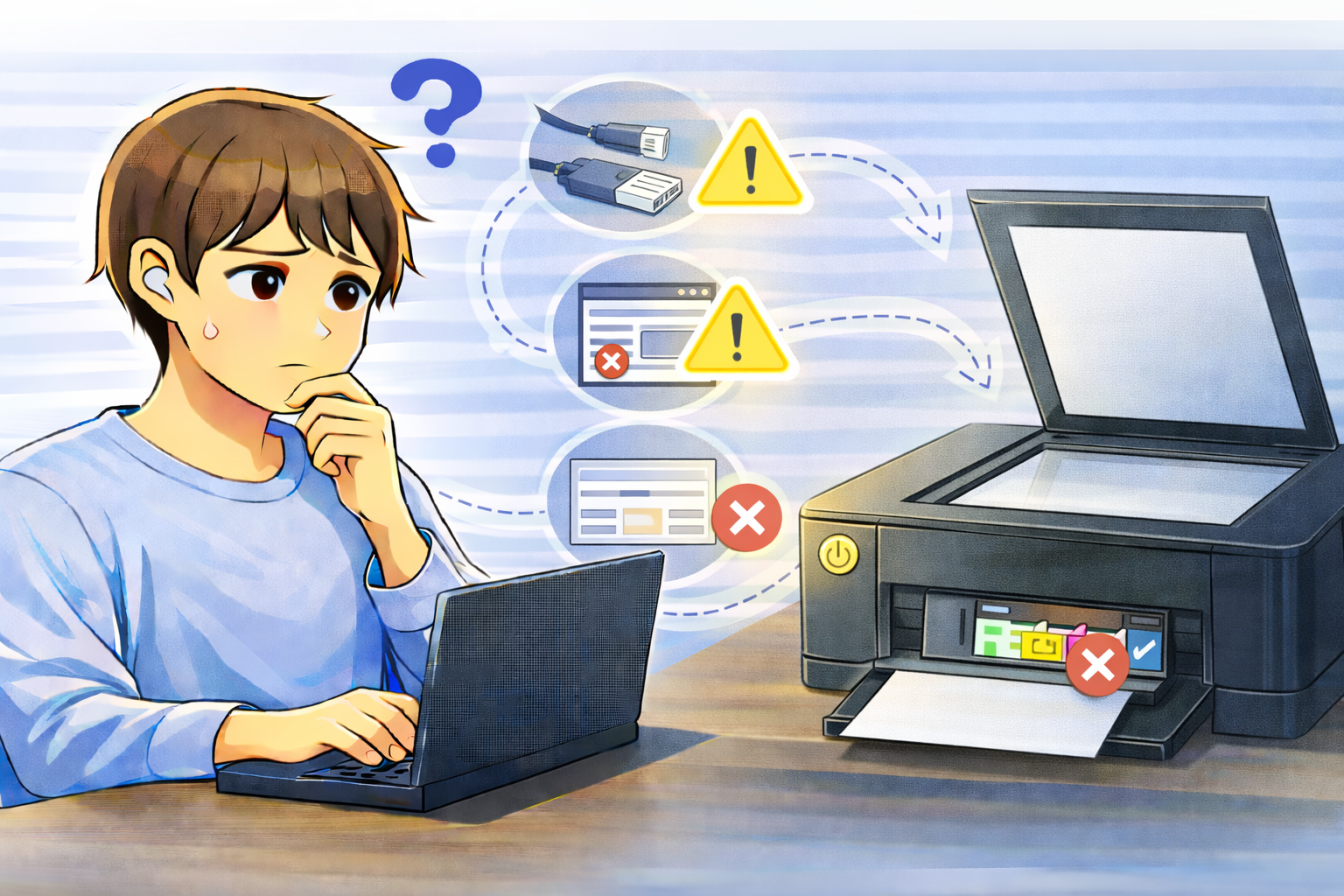
スキャナーを使おうとしたときに、スキャンボタンを押しても反応しない、
パソコンから操作しても「デバイスが見つかりません」と表示されてしまう。
こうしたトラブルに直面すると、故障ではないかと不安になります。
ただし、スキャナーが起動しない原因の多くは、
電源・接続・アプリや設定といった基本部分で止まっているケースがほとんどです。
本体が完全に壊れているとは限らず、順番に切り分けていけば復旧できる可能性は十分あります。
ここでは、スキャナーが起動しないときに見られる代表的な症状から、
原因の考え方、今すぐ試せる対処法までを整理して解説します。
スキャナーが起動しないときの代表的な症状
スキャンボタンを押しても反応しない
本体のスキャンボタンを押してもランプが変わらない、
パソコン側でスキャン開始を選んでも何も起きない場合、
スキャナーが待機状態に入れていない可能性があります。
スキャンアプリで「デバイスが見つかりません」と表示される
スキャンソフトを起動するとエラーメッセージが表示され、
機器を選択できない場合は、パソコンがスキャナーを認識できていない状態です。
接続方式やドライバーが原因になっていることが多く見られます。
印刷はできるがスキャンだけできない
複合機の場合、印刷は問題なく行えるのに、
スキャン機能だけ起動しないことがあります。
この場合、スキャナー用の設定やアプリ側の問題が疑われます。
まず確認すべき基本チェックポイント
電源とエラー表示を確認する
最初に確認したいのが電源状態です。
電源ランプが点灯しているか、スリープ状態になっていないか確認してください。
複合機では、カバー開放や紙詰まりなどのエラーがあると、
スキャン機能が起動しないこともあります。
USB接続の抜き差し・ポート変更
USB接続の場合は、一度ケーブルを抜いて差し直し、
別のUSBポートでも試してみましょう。
USBハブ経由で接続している場合は、パソコン本体に直接つなぐことで
認識が戻るケースもあります。
無線接続の場合はネットワーク状態を確認する
Wi-Fi接続のスキャナーは、パソコンと同じネットワークに接続されている必要があります。
パソコンが別のWi-Fiに切り替わっていないか、
ルーターが再起動されていないかも確認しておくと安心です。
アプリ・ソフトウェア側の確認ポイント
スキャンアプリが正しく起動しているか
メーカー提供のスキャンアプリが複数ある場合、
対応していないアプリを起動しているとスキャナーが表示されないことがあります。
使用中の機種に対応したアプリか確認しましょう。
別のスキャン方法で試してみる
メーカーアプリが起動しない場合でも、
OS標準のスキャン機能や別のスキャンソフトでは認識されることがあります。
これにより、アプリ固有の不具合かどうかを切り分けできます。
パソコンを再起動して状態をリセットする
一時的なドライバーやサービスの不調であれば、
パソコンを再起動するだけでスキャナーが起動することもあります。
時間がかからない対処なので、早めに試しておきたいポイントです。
改善しない場合の切り分け方法
別のPCでスキャナーが認識されるか確認する
他のパソコンに接続しても起動しない場合は、
スキャナー本体や設定側の問題である可能性が高くなります。
一方、別のPCで正常に起動するなら、元のPC側に原因があると判断できます。
ドライバーの再インストールを検討する
認識トラブルが続く場合、スキャナードライバーを一度削除し、
メーカー公式サイトから最新版を入れ直すことで改善するケースもあります。
修理や買い替えを考える目安
どの環境でも全く反応しない
複数のPCや接続方法を試しても反応しない場合は、
内部故障や基板不良の可能性があります。
この場合は修理や買い替えを検討する段階です。
起動してもすぐエラーになる
一瞬だけ起動してすぐエラーが出る場合も、
内部センサーや制御系の不具合が疑われます。
よくある質問(Q&A)
Q. 印刷はできるのにスキャンだけできないのはなぜですか?
印刷とスキャンは別の機能として動作します。
スキャン用アプリやドライバーだけが正常に動いていないケースは珍しくありません。
Q. 無線接続だと起動しにくいことはありますか?
ネットワークが不安定な場合、認識まで時間がかかったり、
起動しないことがあります。USB接続で切り分けると原因が分かりやすくなります。
Q. スキャナーが古い場合は使えなくなりますか?
OSの更新により対応ドライバーが提供されなくなると、
起動しなくなるケースはあります。その場合は別の環境や買い替えを検討します。
まとめ
スキャナーが起動しないトラブルは、
電源・接続・アプリといった基本的な部分で発生していることがほとんどです。
いきなり故障を疑う前に、順番に切り分けて確認することで
自己解決できるケースは十分にあります。
一つずつ落ち着いて確認し、必要に応じて修理や買い替えを判断していきましょう。