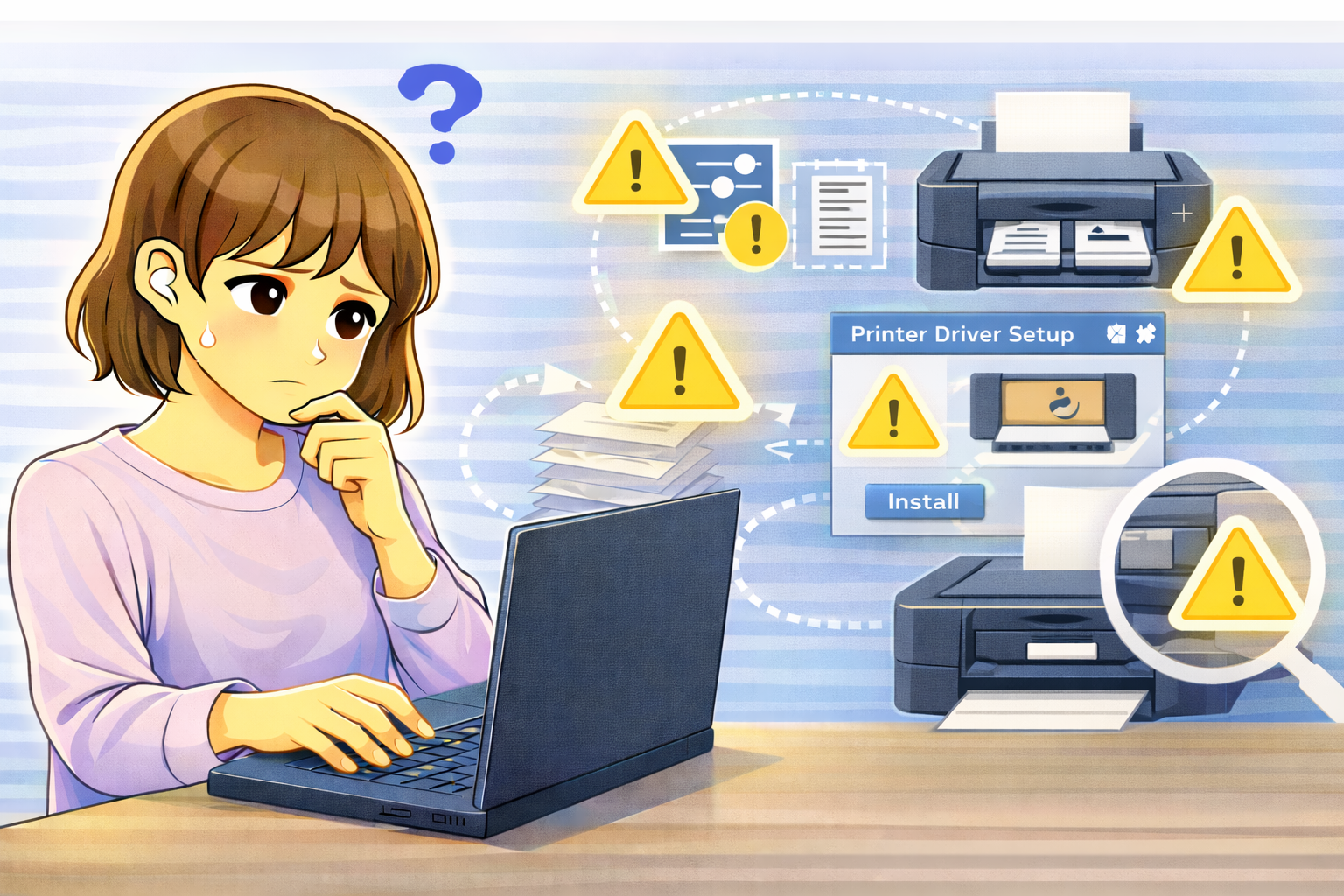
両面印刷を使おうとしたのに、設定画面に項目が表示されない。
確かに両面を指定したはずなのに、実際には片面でしか印刷されない。
こうしたトラブルは、プリンターの故障ではなく「対応状況」や「設定のズレ」が原因になっていることがほとんどです。
両面印刷は、機種の仕様・ドライバーの状態・アプリやプリンター側の設定がすべて噛み合って初めて使える機能です。
どこか一つでも条件が欠けると、両面印刷ができなくなります。
ここでは、原因を最短で切り分ける考え方と、状況別の対処法を順番に解説します。
両面印刷できないときの代表的な症状
両面印刷の項目自体が表示されない
印刷設定画面を開いても、両面印刷や「デュプレックス」といった項目が見当たらない場合、プリンターが両面印刷に対応していないか、ドライバーが正しく認識されていない可能性があります。
両面を指定しても片面で印刷される
設定画面では両面を選んだのに、出力結果は片面のみというケースです。
この場合、アプリ側の設定が優先されていたり、プリンター側で両面機能が無効になっていることがあります。
まず切り分けるべき重要ポイント
プリンターが自動両面印刷に対応しているか
すべてのプリンターが自動両面印刷に対応しているわけではありません。
対応していない機種では、設定項目自体が表示されず、手動で用紙を裏返す必要があります。
機種名で仕様を一度確認しておくと切り分けがスムーズです。
自動両面と手動両面の違いを理解する
自動両面印刷は、プリンターが自動で用紙を裏返します。
一方、手動両面印刷は、片面印刷後に用紙を入れ直して続きの面を印刷する方式です。
自動対応でない機種では、後者の方法を使う必要があります。
ドライバー関連で確認すべきポイント
メーカー公式ドライバーがインストールされているか
OS標準の汎用ドライバーや簡易ドライバーでは、両面印刷機能が表示されないことがあります。
プリンターの性能を正しく引き出すには、メーカー公式のフルドライバーが必要です。
ドライバーが古くなっていないか
OSアップデート後に、古いドライバーがうまく動作しなくなるケースもあります。
両面印刷の項目が急に消えた場合は、ドライバー更新を疑ってみましょう。
設定面での確認ポイント
プリンターのプロパティで両面機能が有効か
プリンターの詳細設定やプロパティ画面で、両面ユニットやデュプレックス機能が「無効」になっていると、両面印刷の項目が表示されません。
一度設定画面を隅々まで確認してみてください。
アプリ側の印刷設定を確認する
WordやPDFビューアなど、アプリ独自の印刷設定が優先されることがあります。
アプリ側でも両面印刷が指定されているかを確認しましょう。
用紙サイズや種類が合っているか
用紙サイズや種類が特殊な設定になっていると、両面印刷が自動的に無効になることがあります。
A4・普通紙など、標準設定に戻して試すのも有効です。
両面印刷できないときの具体的な対処法
メーカー公式ドライバーを再インストールする
両面印刷項目が出ない場合は、ドライバーを一度削除し、公式サイトから最新版を入れ直すのが近道です。
再インストール後は、パソコンの再起動も忘れずに行いましょう。
手動両面印刷で対応する
自動両面非対応機種の場合は、まず奇数ページのみ印刷し、用紙を裏返して偶数ページを印刷する方法で対応できます。
慣れると意外とスムーズに使える方法です。
別のアプリで印刷を試す
特定のアプリだけ両面印刷できない場合は、アプリ固有の仕様や設定が原因です。
別のソフトで印刷できるか試すことで切り分けできます。
よくある質問(Q&A)
Q. 両面印刷対応と書いてあるのに項目が出ません
ドライバーが汎用版になっている可能性があります。
メーカー公式ドライバーを入れ直すと表示されることがあります。
Q. 以前は両面印刷できていました
OSアップデートやドライバー更新が影響していることがあります。
設定とドライバーの状態を改めて確認してみてください。
Q. 手動両面は用紙の向きが分かりません
最初はテスト印刷で向きを確認すると失敗しにくくなります。
一度覚えてしまえば問題なく使えます。
まとめ
両面印刷できない原因は、機種対応・ドライバー・設定のいずれかにあることがほとんどです。
故障を疑う前に、対応可否と設定状況を一つずつ切り分けて確認することが大切です。
自動両面に対応していない場合でも、手動両面印刷という選択肢があります。
状況に合わせて使い分けることで、無理なく対応できます。